
Menú de Acciones IA
Un menú desplegable en cada página que permite a los lectores copiar Markdown, abrir páginas en ChatGPT/Claude/Perplexity, o instalar tu servidor MCP con un solo clic.
Cada página de tu sitio Jamdesk incluye un menú de Acciones IA: un pequeño desplegable sobre el título que da a los lectores acceso rápido a herramientas de IA. Copia la página como Markdown, ábrela en ChatGPT, instala tu servidor MCP en Cursor. No se necesita configuración.
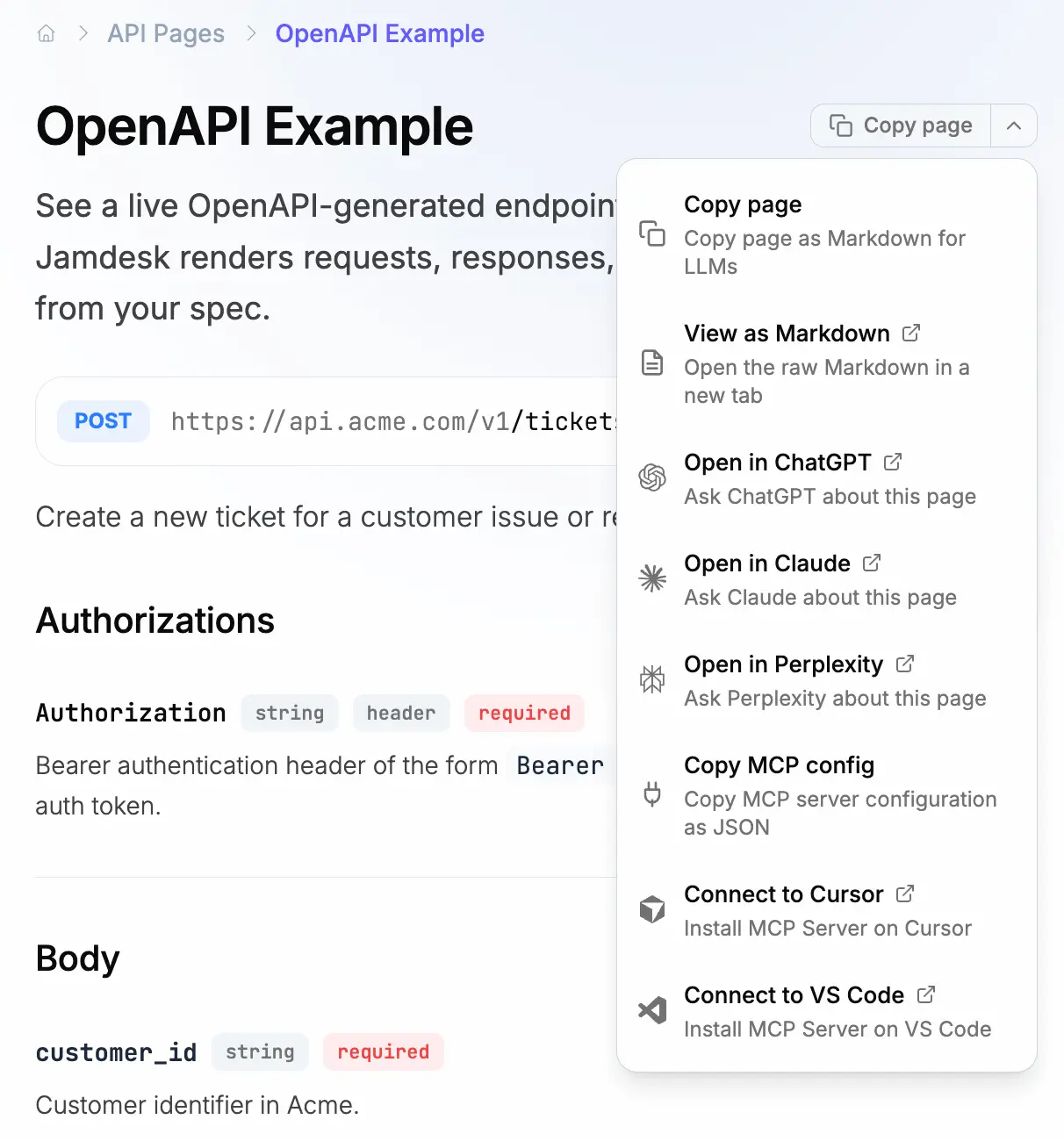
Las capturas de pantalla muestran la interfaz en inglés.
Opciones integradas
El menú incluye ocho opciones, todas habilitadas por defecto:
| Opción | Clave | Qué hace |
|---|---|---|
| Copiar página | copy | Obtiene el Markdown sin procesar y lo copia al portapapeles |
| Ver como Markdown | view | Abre el archivo .md en una nueva pestaña |
| Abrir en ChatGPT | chatgpt | Abre ChatGPT con un prompt para leer la página actual |
| Abrir en Claude | claude | Abre Claude con el mismo prompt |
| Abrir en Perplexity | perplexity | Abre Perplexity con el mismo prompt |
| Copiar configuración MCP | mcp | Copia la configuración JSON para el servidor MCP de tu sitio |
| Añadir a Cursor | cursor | Enlace directo para instalar el servidor MCP en Cursor |
| Añadir a VS Code | vscode | Enlace directo para instalar el servidor MCP en VS Code |
Gemini también está disponible como gemini, pero no está incluido en los valores predeterminados porque no admite el pre-rellenado de prompts por URL de forma fiable. Agrégalo explícitamente si tus lectores lo usan.
Cuando copy está en la lista de opciones, se convierte en el botón principal. El resto aparece en un desplegable activado por un chevron. Sin copy, todo se contrae en un único desplegable de "AI Actions".
Configuración
El menú funciona desde el primer momento. Solo necesitas modificar docs.json si quieres personalizar qué opciones aparecen o desactivarlo por completo.
Mostrar un subconjunto de opciones
{
  "contextual": {
    "options": ["copy", "claude", "mcp"]
  }
}
Desactivar el menú
{
  "contextual": {
    "enabled": false
  }
}
Añadir opciones personalizadas
Puedes combinar opciones integradas con las tuyas propias. Las opciones personalizadas abren una URL en una nueva pestaña.
{
  "contextual": {
    "options": [
      "copy",
      "claude",
      {
        "title": "Ask on Discord",
        "description": "Get help from the community",
        "icon": "discord",
        "href": "https://discord.gg/your-server"
      }
    ]
  }
}
Las opciones personalizadas admiten un campo icon opcional. Cualquier nombre de icono de Font Awesome funciona, incluidos los iconos de marca como discord o slack. Sin icono, se muestra un icono de enlace.
Las opciones personalizadas también admiten parámetros de consulta:
{
  "contextual": {
    "options": [
      "copy",
      {
        "title": "Search in Notion",
        "description": "Find related internal docs",
        "href": {
          "base": "https://notion.so/search",
          "query": [
            { "key": "q", "value": "docs" }
          ]
        }
      }
    ]
  }
}
Cómo funciona
El menú se ejecuta completamente en el lado del cliente. Las URLs se actualizan en cada navegación de página, por lo que el enlace "Abrir en Claude" siempre apunta a la página que estás viendo, incluso después de navegar por la barra lateral sin una recarga completa de página.
Los enlaces a servicios de IA incluyen la URL .md de la página en el prompt. ChatGPT, Claude y Perplexity pueden obtener URLs, por lo que leerán tu documentación directamente desde el enlace.
Las opciones MCP utilizan el endpoint /_mcp que expone cada sitio Jamdesk. "Copiar configuración MCP" da a tus lectores el JSON que necesitan para cualquier cliente MCP. "Añadir a Cursor" y "Añadir a VS Code" son enlaces directos de un clic que abren el flujo de instalación del editor directamente. Consulta Servidor MCP para más detalles sobre lo que las herramientas de IA pueden hacer con él.