
Menu Actions IA
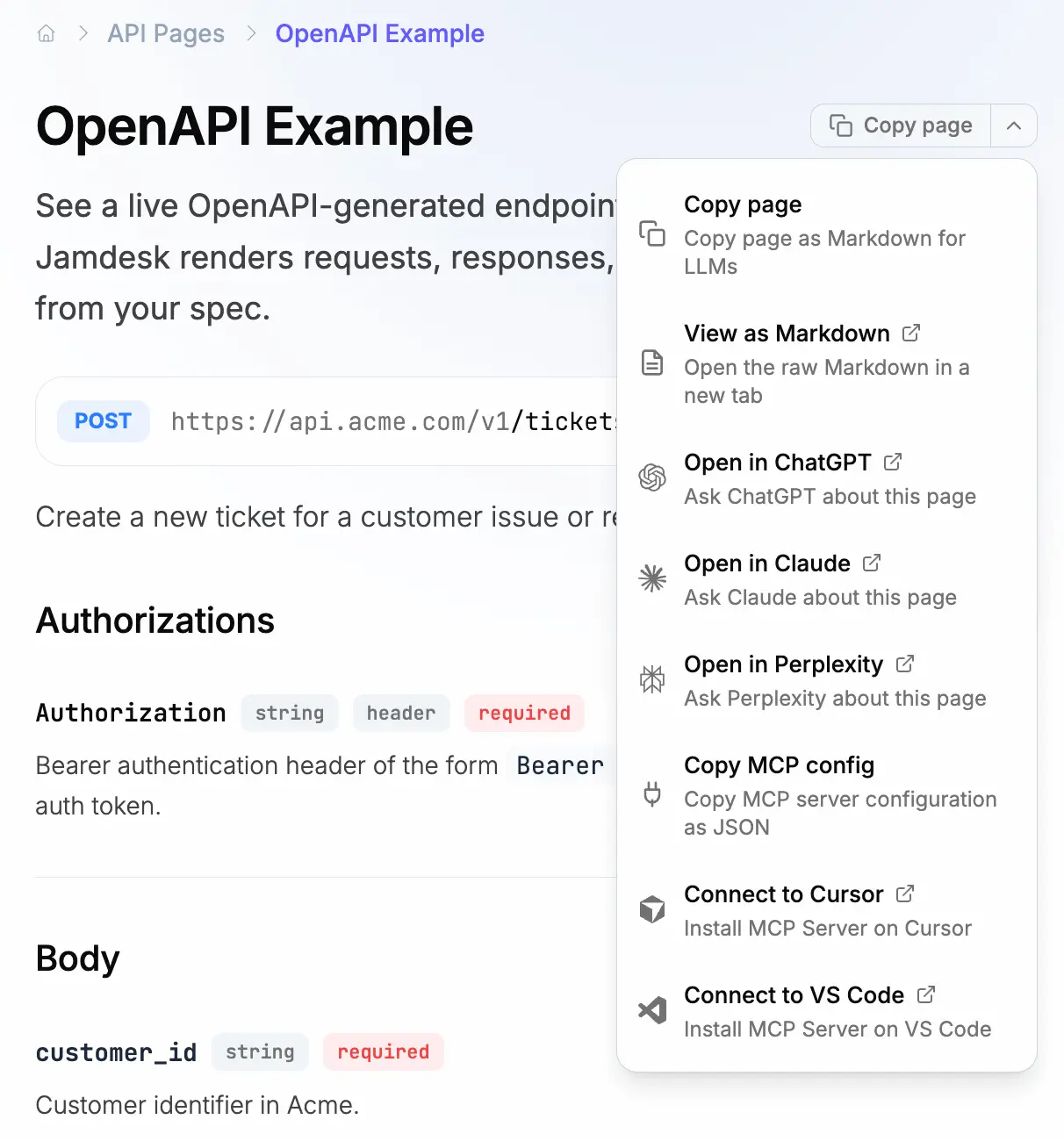
Un menu déroulant sur chaque page permettant aux lecteurs de copier le Markdown, d'ouvrir des pages dans ChatGPT/Claude/Perplexity, ou d'installer votre serveur MCP en un clic.
Chaque page de votre site Jamdesk inclut un menu Actions IA : un petit menu déroulant au-dessus du titre qui donne aux lecteurs un accès rapide aux outils IA. Copiez la page en Markdown, ouvrez-la dans ChatGPT, installez votre serveur MCP dans Cursor. Aucune configuration nécessaire.
Les captures d'écran montrent l'interface en anglais.
Options intégrées
Le menu est livré avec huit options, toutes activées par défaut :
| Option | Clé | Ce qu'elle fait |
|---|---|---|
| Copier la page | copy | Récupère le Markdown brut et le copie dans le presse-papiers |
| Voir en Markdown | view | Ouvre le fichier .md dans un nouvel onglet |
| Ouvrir dans ChatGPT | chatgpt | Ouvre ChatGPT avec une invite pour lire la page actuelle |
| Ouvrir dans Claude | claude | Ouvre Claude avec la même invite |
| Ouvrir dans Perplexity | perplexity | Ouvre Perplexity avec la même invite |
| Copier la config MCP | mcp | Copie la configuration JSON pour le serveur MCP de votre site |
| Ajouter à Cursor | cursor | Lien direct pour installer le serveur MCP dans Cursor |
| Ajouter à VS Code | vscode | Lien direct pour installer le serveur MCP dans VS Code |
Gemini est également disponible en tant que gemini mais n'est pas inclus dans les options par défaut car il ne prend pas en charge le pré-remplissage d'URL de manière fiable. Ajoutez-le explicitement si vos lecteurs l'utilisent.
Lorsque copy est dans la liste des options, il devient le bouton principal. Les autres apparaissent dans un menu déroulant déclenché par un chevron. Sans copy, l'ensemble se réduit à un unique menu déroulant « Actions IA ».
Configuration
Le menu fonctionne sans configuration. Vous n'avez besoin de modifier docs.json que si vous souhaitez personnaliser les options affichées ou désactiver complètement le menu.
Afficher un sous-ensemble d'options
{
  "contextual": {
    "options": ["copy", "claude", "mcp"]
  }
}
Désactiver le menu
{
  "contextual": {
    "enabled": false
  }
}
Ajouter des options personnalisées
Vous pouvez combiner des options intégrées avec les vôtres. Les options personnalisées ouvrent une URL dans un nouvel onglet.
{
  "contextual": {
    "options": [
      "copy",
      "claude",
      {
        "title": "Ask on Discord",
        "description": "Get help from the community",
        "icon": "discord",
        "href": "https://discord.gg/your-server"
      }
    ]
  }
}
Les options personnalisées prennent en charge un champ icon optionnel. Tout nom d'icône Font Awesome fonctionne, y compris les icônes de marque comme discord ou slack. Sans icône, une icône de lien est affichée.
Les options personnalisées prennent également en charge les paramètres de requête :
{
  "contextual": {
    "options": [
      "copy",
      {
        "title": "Search in Notion",
        "description": "Find related internal docs",
        "href": {
          "base": "https://notion.so/search",
          "query": [
            { "key": "q", "value": "docs" }
          ]
        }
      }
    ]
  }
}
Fonctionnement
Le menu s'exécute entièrement côté client. Les URL sont mises à jour à chaque navigation de page, de sorte que le lien « Ouvrir dans Claude » pointe toujours vers la page que vous consultez, même après avoir navigué dans la barre latérale sans rechargement complet de la page.
Les liens vers les services IA incluent l'URL .md de la page dans l'invite. ChatGPT, Claude et Perplexity peuvent tous récupérer des URL, ils liront donc votre documentation directement depuis le lien.
Les options MCP utilisent l'endpoint /_mcp que chaque site Jamdesk expose. « Copier la config MCP » donne à vos lecteurs le JSON dont ils ont besoin pour tout client MCP. « Ajouter à Cursor » et « Ajouter à VS Code » sont des liens directs en un clic qui ouvrent directement le flux d'installation de l'éditeur. Consultez Serveur MCP pour plus de détails sur ce que les outils IA peuvent faire avec.